



Компании и сервисы по ремонту и установке бытовой техники

В поиске надежной мастерской по ремонту бытовой, аудио или видеотехники? Наш справочник компаний предлагает самые актуальные адреса и контакты, которые помогут вдохнуть новую жизнь в ваш холодильник, стиральную машину или кухонный комбайн. Здесь вы найдете десятки проверенных организаций в вашем городе. С нами легко найти подходящий центр ремонта техники — мы ежедневно обновляем информацию для вашего удобства.
Нужен телефон ремонта бытовой техники для срочной консультации? Наш справочник – незаменимый помощник в этих вопросах. Более того, вы легко найдете ближайшие к вам мастерские и центры ремонта бытовой техники по карте прямо на странице компании. Приходите к профессионалам своего дела – подарите своей технике вторую жизнь! Выбирайте свой город из списка и, все доступные варианты — к вашим услугам.
Категории товаров со скидками
Горячие предложения
-
Распродажа!

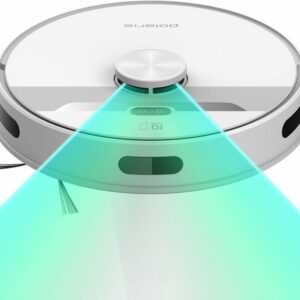
Белый Робот-пылесос POLARIS PVCR 6001 с WIFI и IQ Home: умное управление и безупречная уборка
Первоначальная цена составляла ₽86,999.00.₽19,626.00Текущая цена: ₽19,626.00. В корзину -

Ванна Artex Eco Cont 120×70 из чугуна
₽17,800.00 Купить товар -

Ванна BLB Universal HG B70H из стали
₽19,818.00 Купить по Акции -
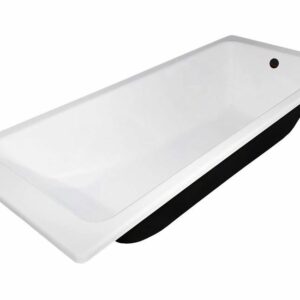
Ванна Byon Vilma 150×70 чугун
₽29,591.00 Купить по Акции -
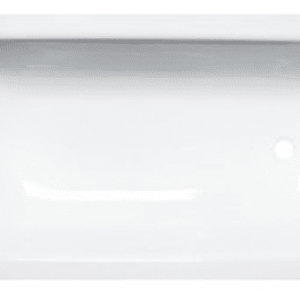
Ванна Donna Vanna DV-53901 сталь
₽9,025.00 Купить по Акции -
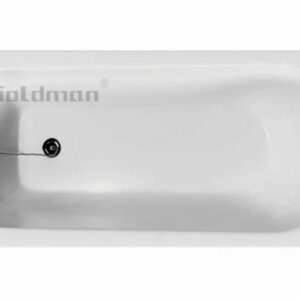
Ванна Goldman Classic 120×70 чугун
₽20,800.00 Купить товар -
Распродажа!

Ванна Roca Contesa 100×70 212107001 сталь
Первоначальная цена составляла ₽19,997.00.₽13,347.00Текущая цена: ₽13,347.00. Купить по Акции -
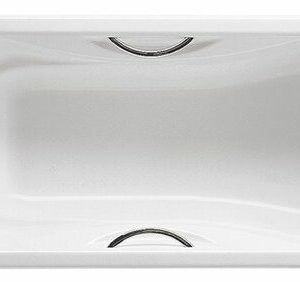
Ванна Roca Malibu 160х75 с отверстиями для ручек, anti-slip 2310G000R чугун
₽45,700.00 Купить по Акции